
Erste Schritte
- Registriere dich mit deiner E-Mail-Adresse und einem Passwort.
- Bestätige deine E-Mail-Adresse mit dem zugesandten Code.
- Melde dich an und öffne deine Bibliothek.
Du kannst monolomo® 14 Tage kostenlos testen, ohne Zahlungsdaten anzugeben. Nach erfolgreicher Registrierung erhältst du einmalig 10 Start-Credits für KI. Die Testphase geht nicht automatisch in ein kostenpflichtiges Abo über. Ein bezahltes Paket buchst du ausdrücklich, wenn du weitermachen möchtest.
Dein erstes Buch
Deine Bibliothek ist der Ausgangspunkt für deine Bücher.
- Öffne dort die Funktion zum Anlegen eines neuen Buchs.
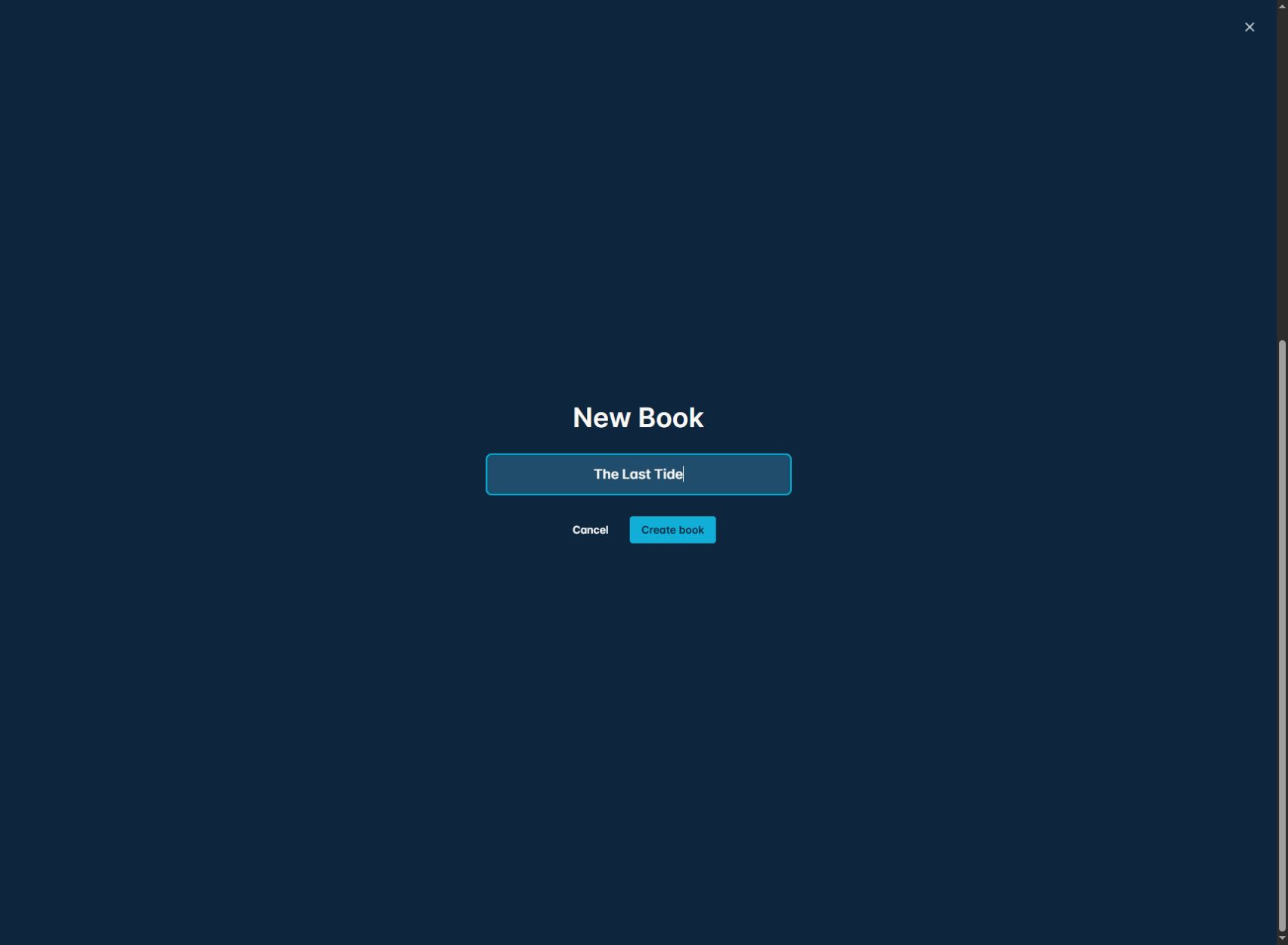
- Trage einen Buchtitel ein und wähle Buch erstellen.
- Öffne dein Buch und beginne mit einer ersten Szene.
Ein Arbeitstitel reicht für den Anfang. Wenn du bereits ein Manuskript hast, kannst du stattdessen den Buchimport öffnen. Welche Dateien du verwenden kannst, zeigt der Importdialog. Prüfe die erkannten Inhalte und die vorgeschlagene Struktur, bevor du sie übernimmst.
Die Bildbeispiele zeigen das fiktive Buch The Last Tide mit englischer Oberfläche in Ocean Dark. Ein Klick auf ein Bild öffnet die Originalgröße.
Am Manuskript schreiben
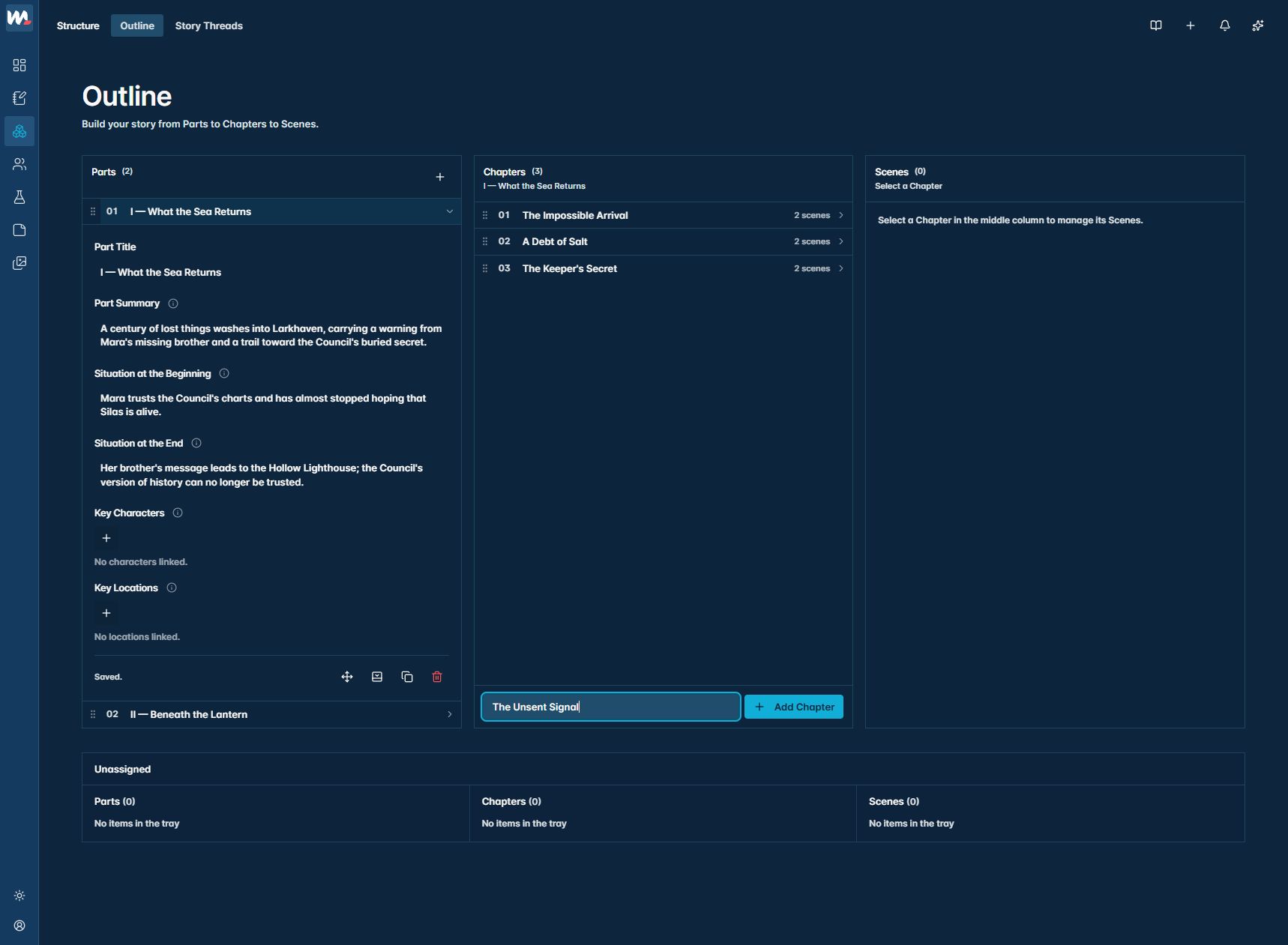
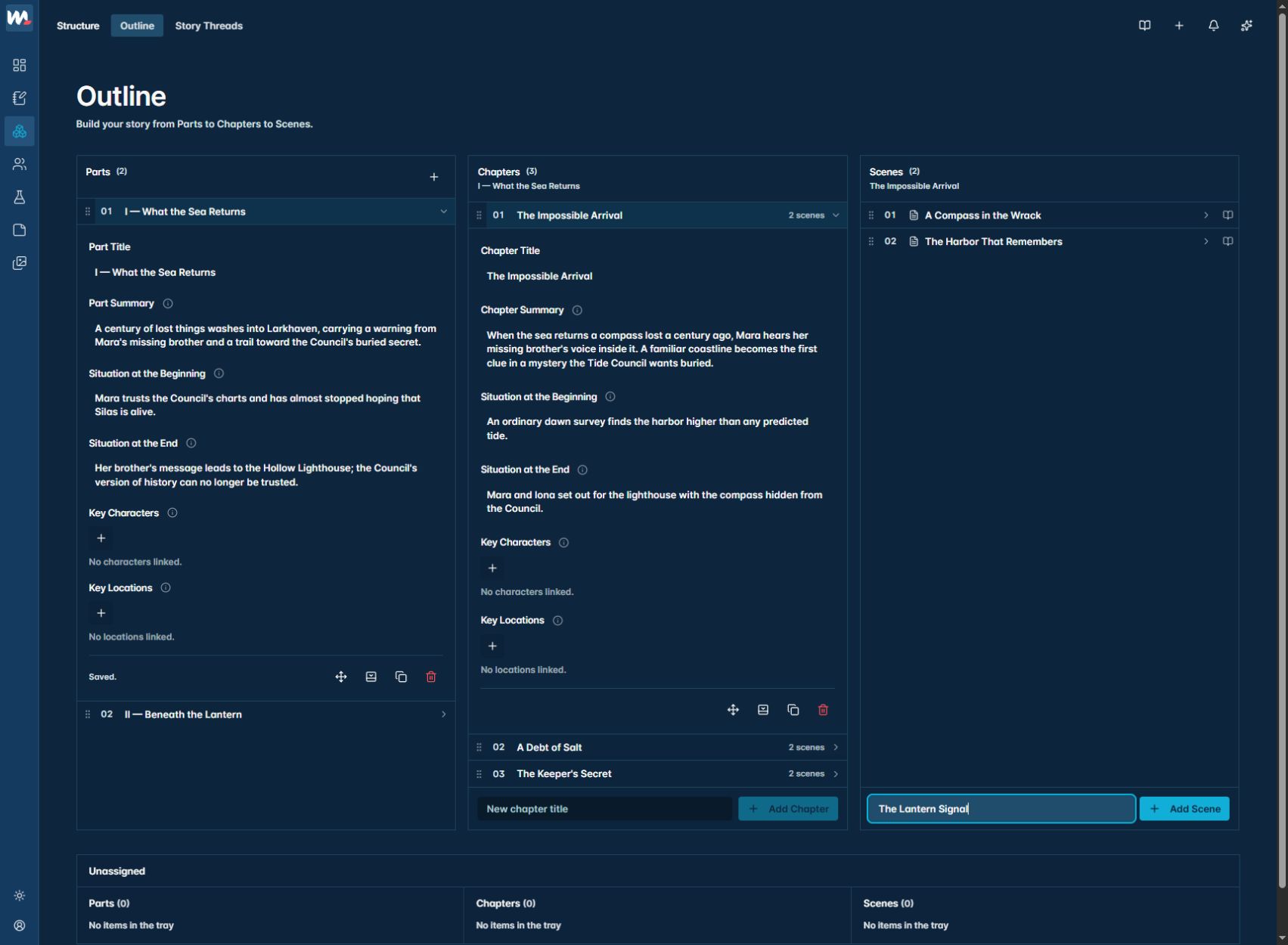
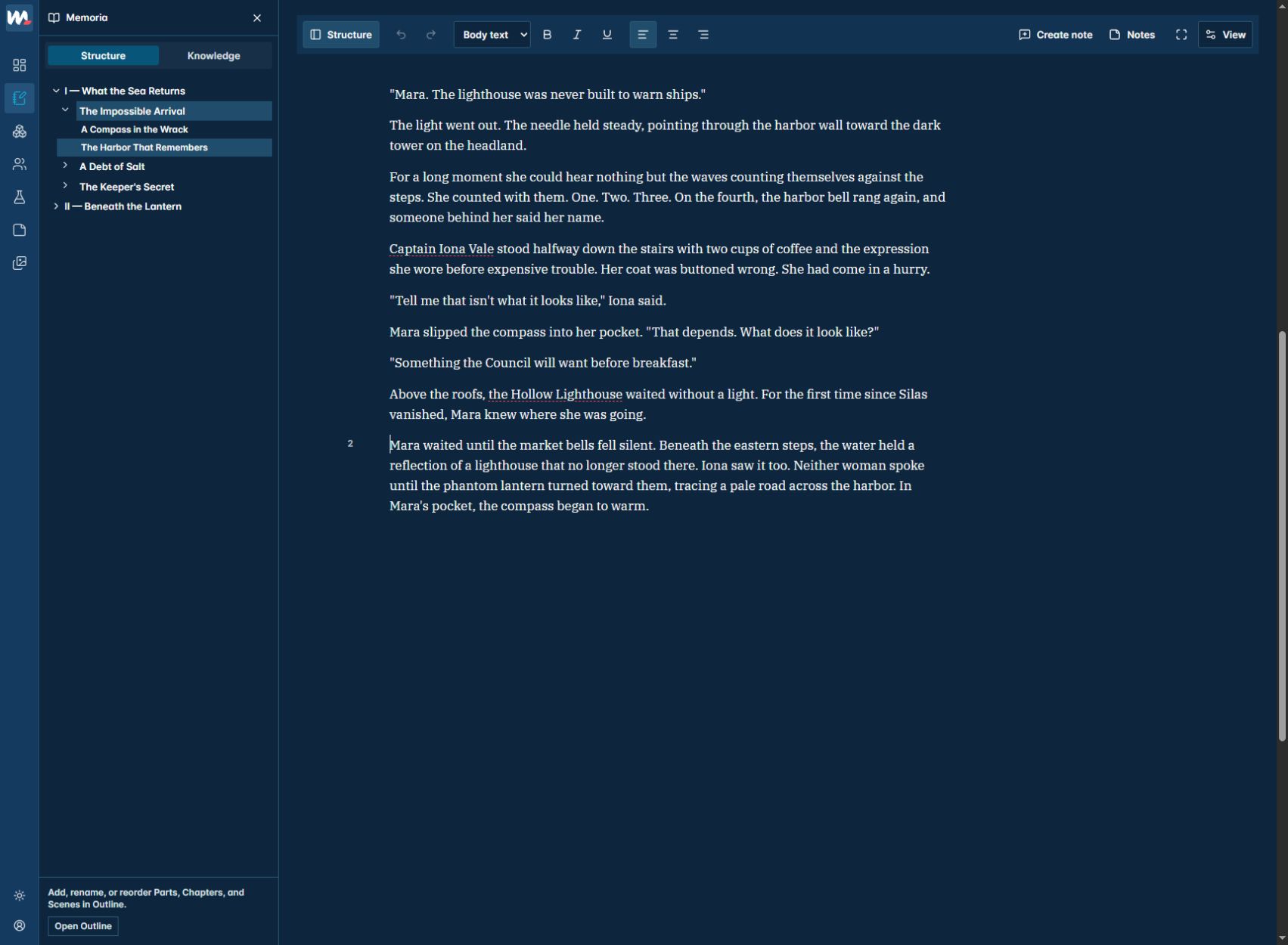
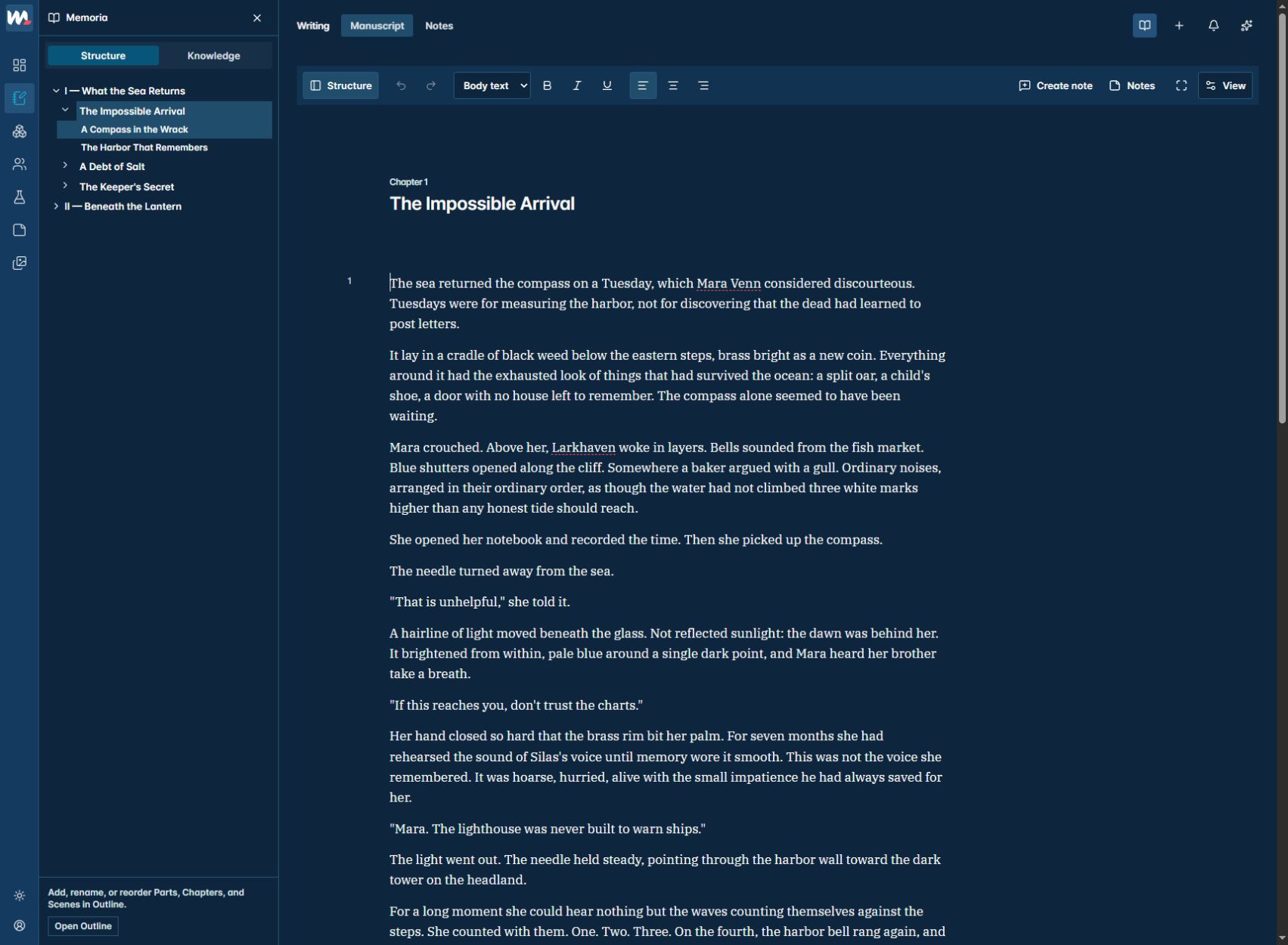
Ein Kapitel gliedert dein Buch; eine Szene ist ein einzelner Schreibabschnitt darin. In der Gliederung legst du die Struktur an, im Manuskript arbeitest du am Text.
- Lege ein Kapitel und darin eine Szene an.
- Öffne die Szene im Manuskript und schreibe deinen Text.
- Wechsle über die Struktur zu einer anderen Szene, wenn du dort weiterarbeiten möchtest.
Dein Szenentext wird automatisch gespeichert. Achte auf den Speicherstatus, bevor du die Seite schließt. Falls eine Fehlermeldung oder ein Versionskonflikt erscheint, prüfe den Hinweis und sichere ausstehende Änderungen, bevor du neu lädst.
Bildfolge: Kapitel, Szene und Manuskript
Deine Geschichte organisieren
Du musst nicht erst deine ganze Welt ausarbeiten, um zu schreiben. Halte die Details fest, die du für deine nächste Szene brauchst:
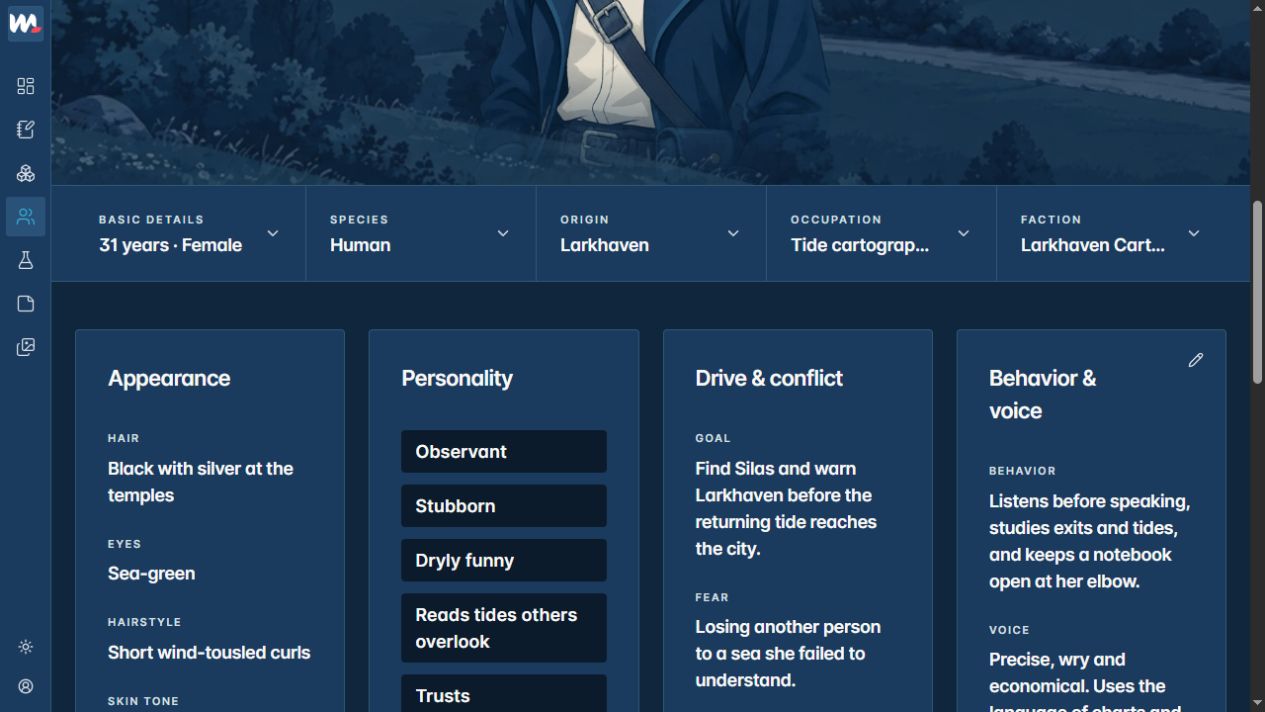
- Charaktere: Wer kommt vor, was will die Figur und was steht ihr im Weg?
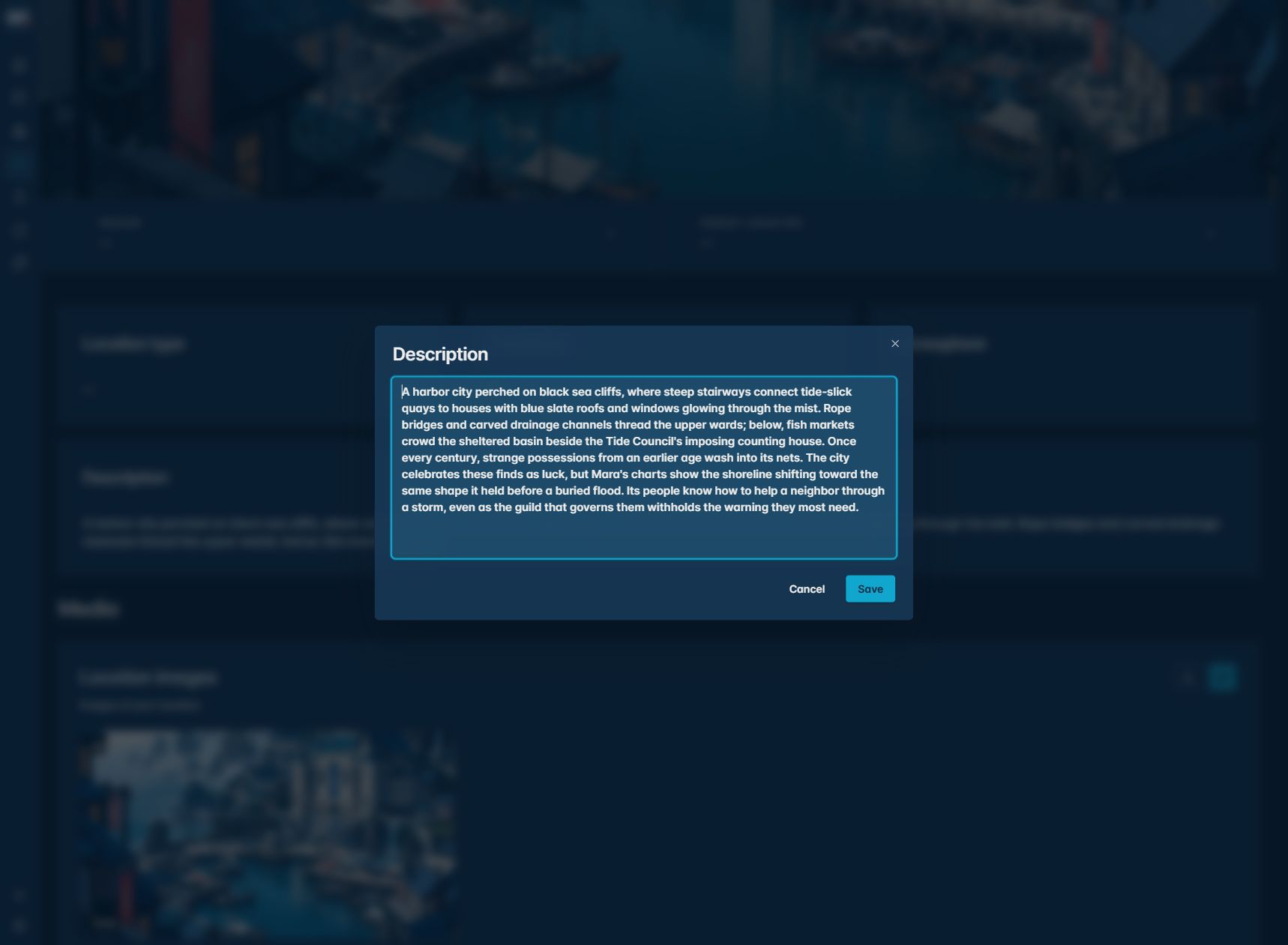
- Orte: Wo spielt die Szene und welche Details sind dort wichtig?
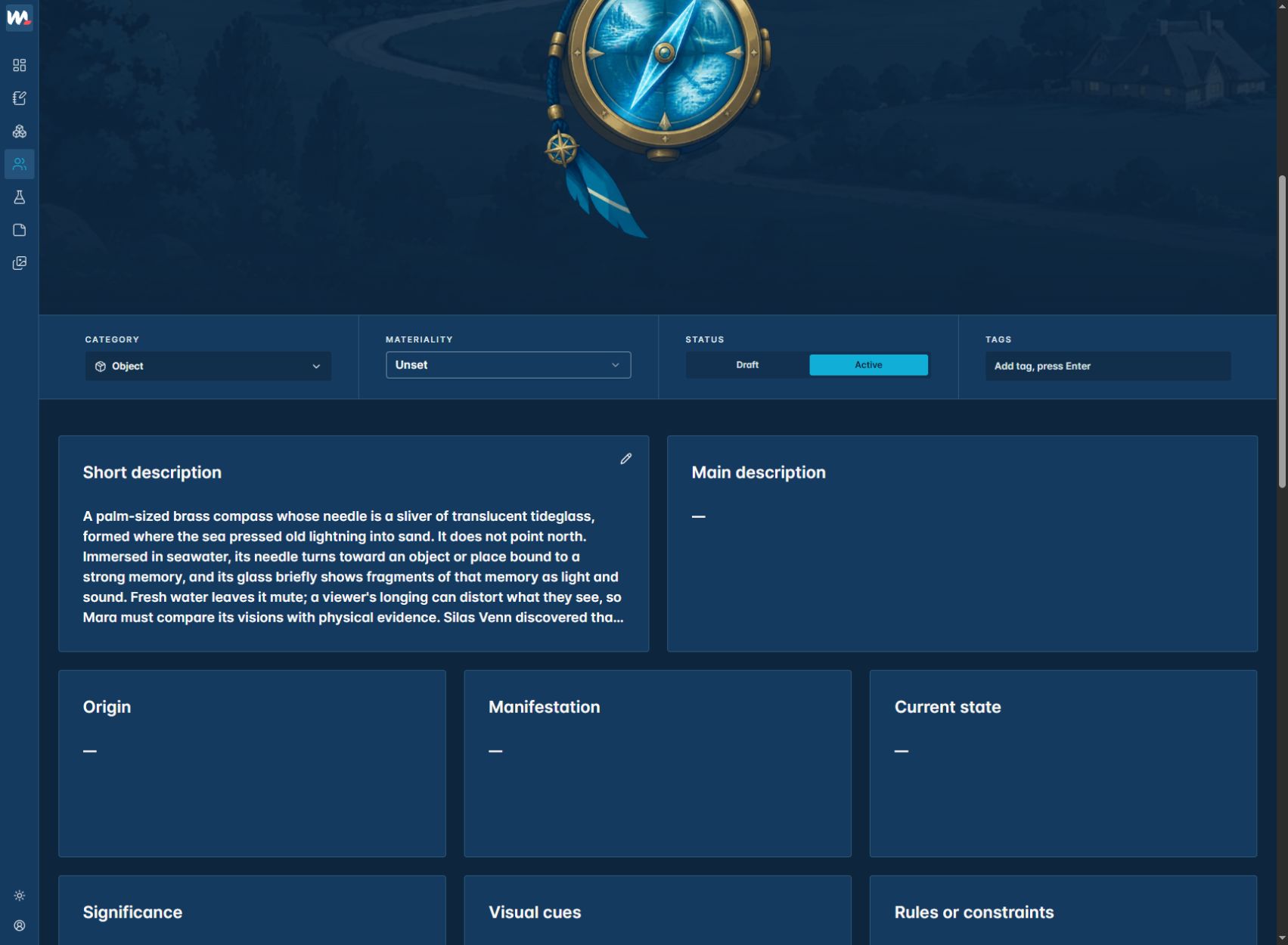
- Lore: Welche Regeln, Gegenstände oder Hintergründe gehören zu deiner Welt?
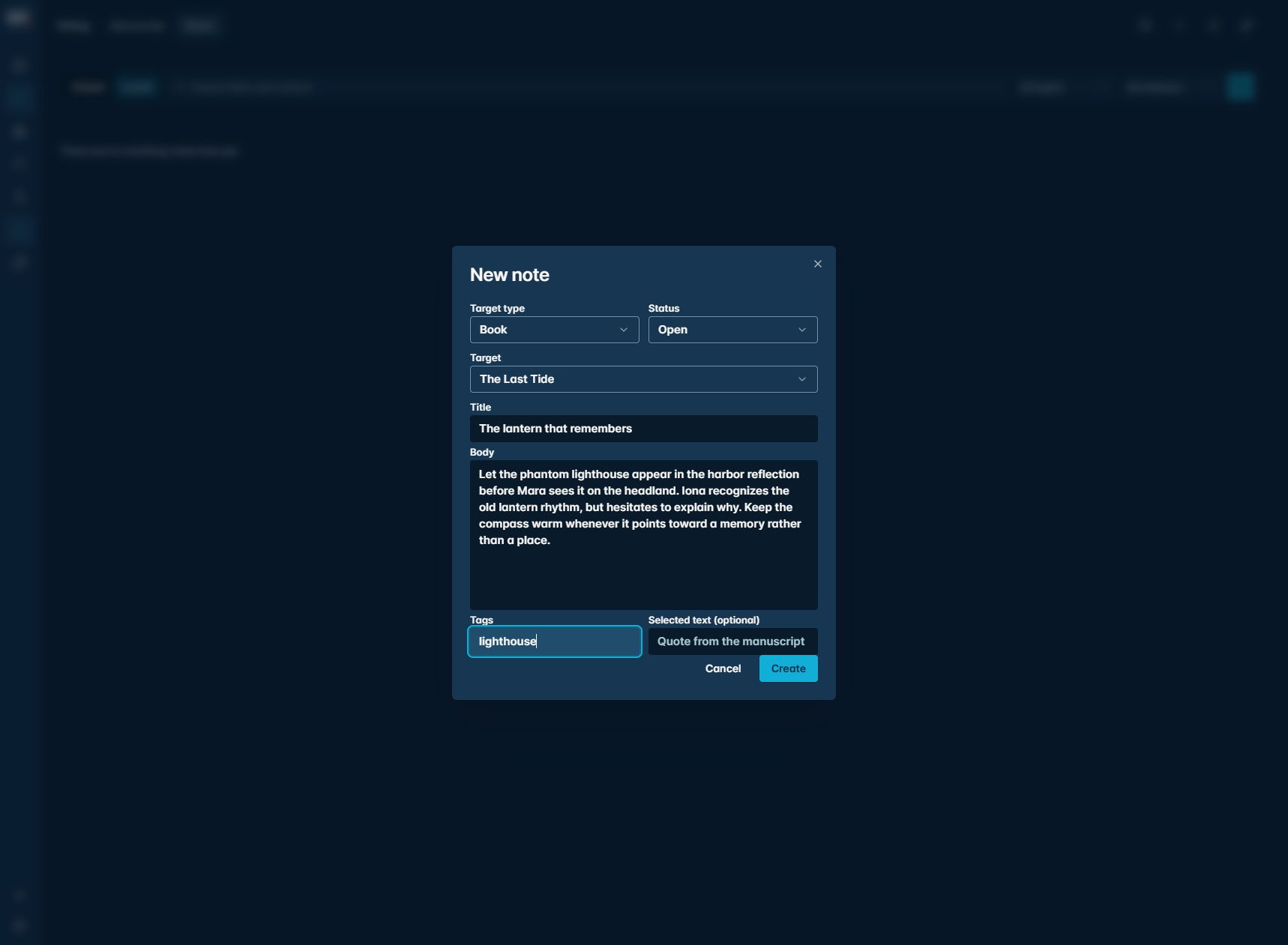
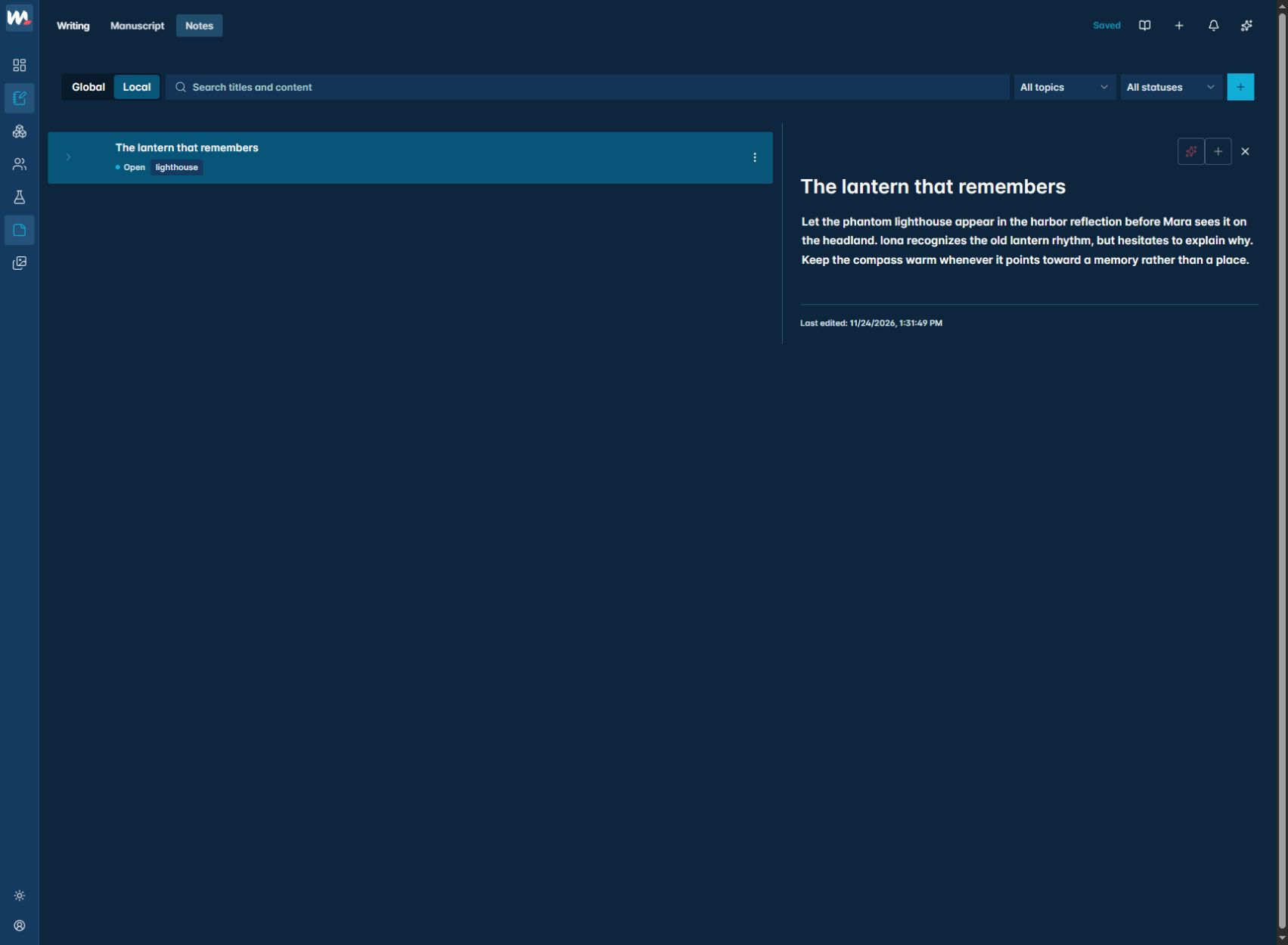
- Notizen: Welche Idee möchtest du später weiterverfolgen?
Öffne den passenden Bereich in deinem Buch, lege einen Eintrag an und ergänze zunächst nur das Wesentliche. Beim Schreiben kannst du diese Angaben wieder nachschlagen und nach und nach ausbauen.
Bildbeispiele: Charakter, Ort, Lore und Notiz
Lomo und Bilder nutzen
Du kannst dein Buch vollständig selbst schreiben. KI-Unterstützung ist optional; welche Funktionen du verwenden kannst, hängt von deinem Paket und der jeweiligen Freischaltung ab.
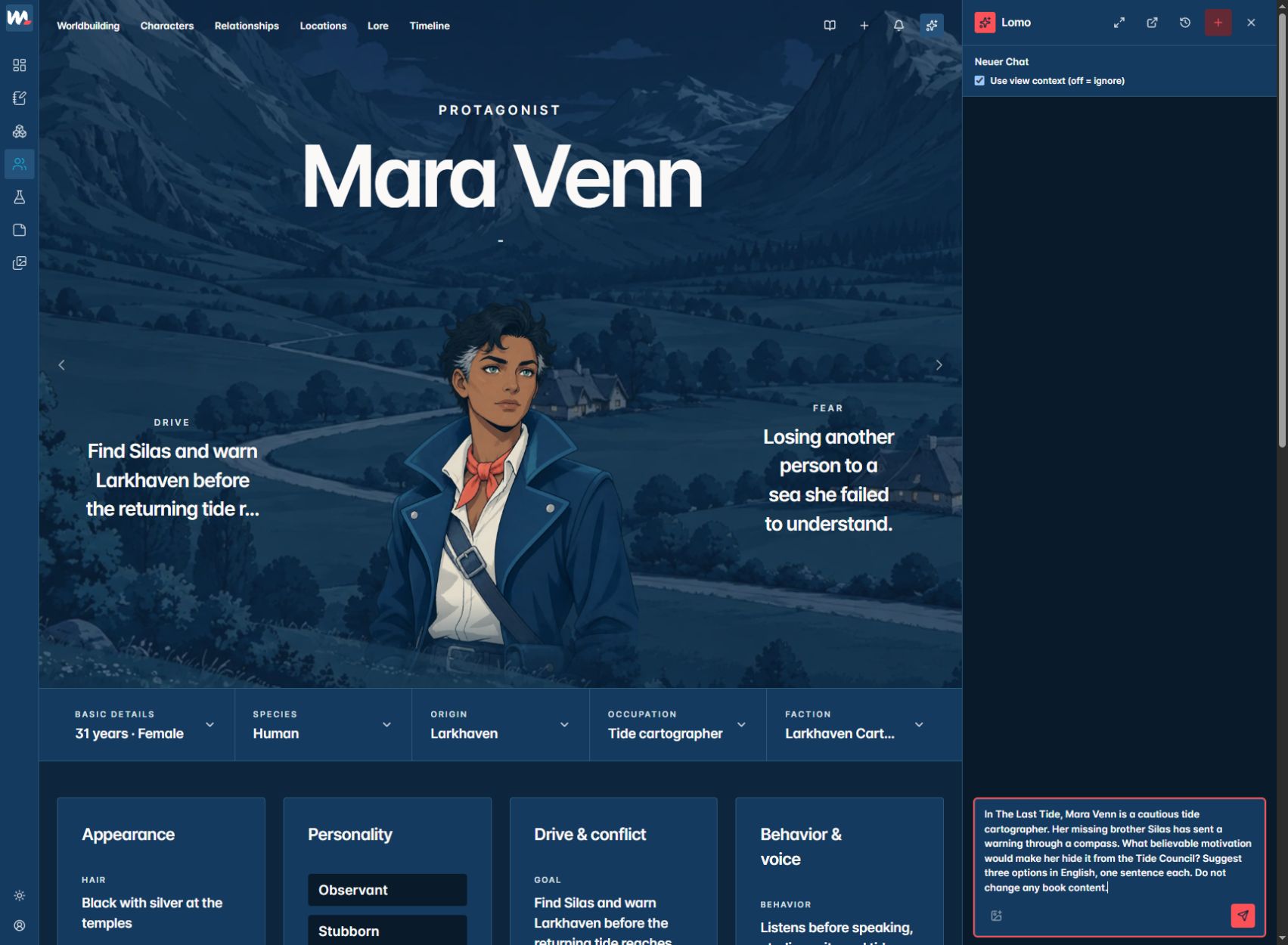
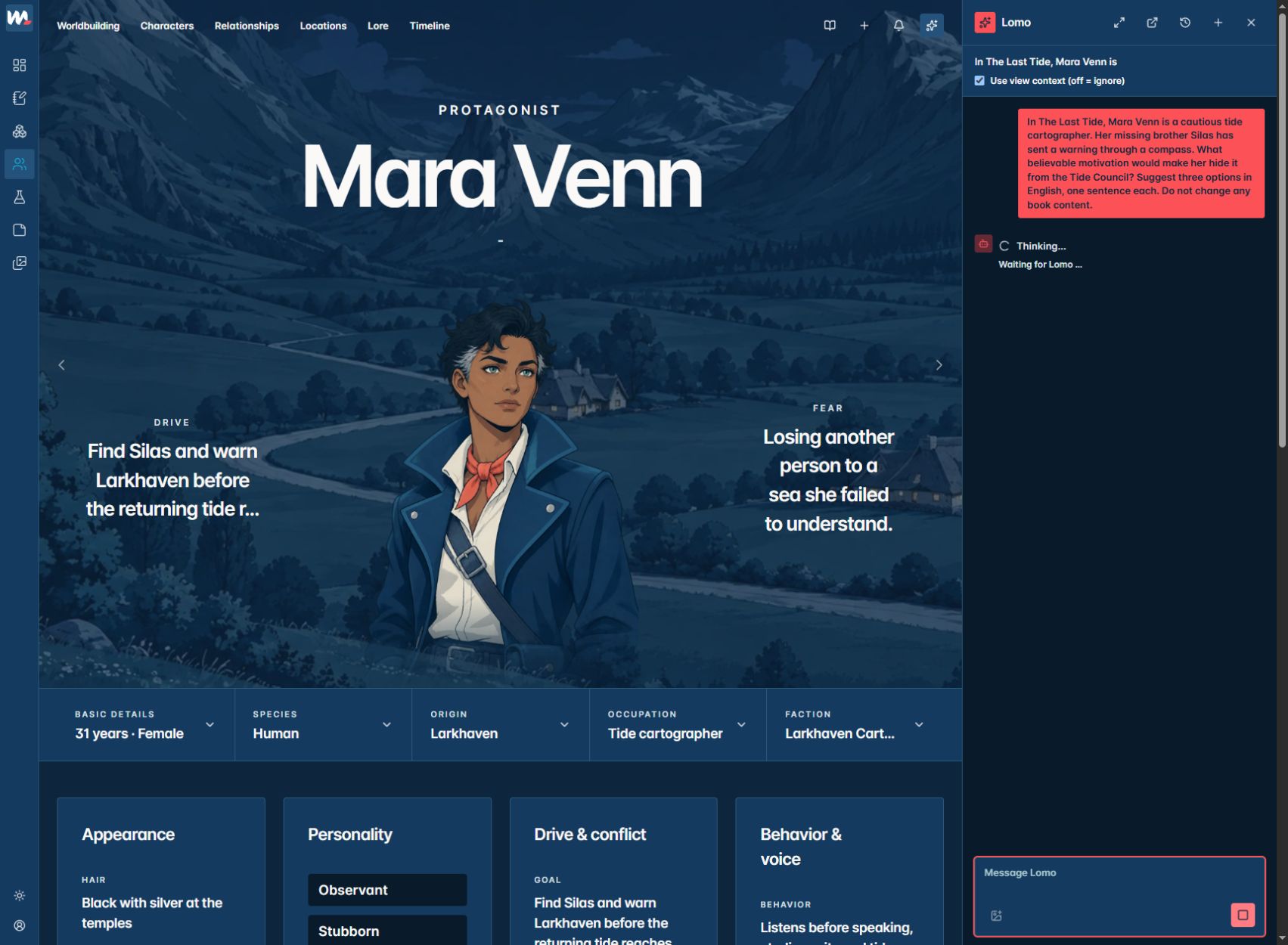
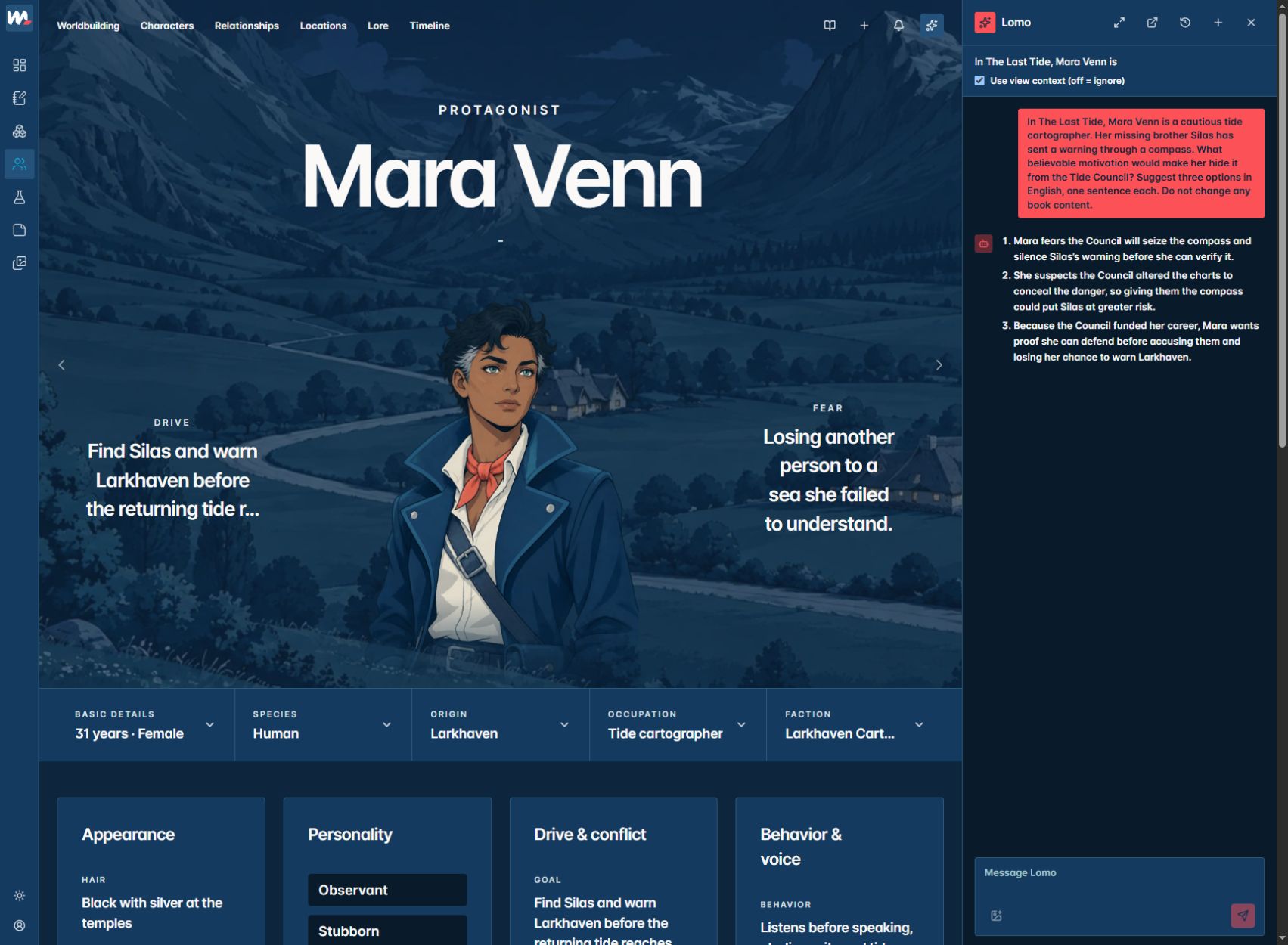
Wenn du Lomo nutzt, beschreibe kurz dein Ziel und den wichtigen Kontext. Eine konkrete Frage wie „Welche Motivation könnte diese Entscheidung erklären?“ ist leichter zu bearbeiten als eine sehr allgemeine Bitte. Prüfe Vorschläge, bevor du sie für deine Geschichte verwendest.
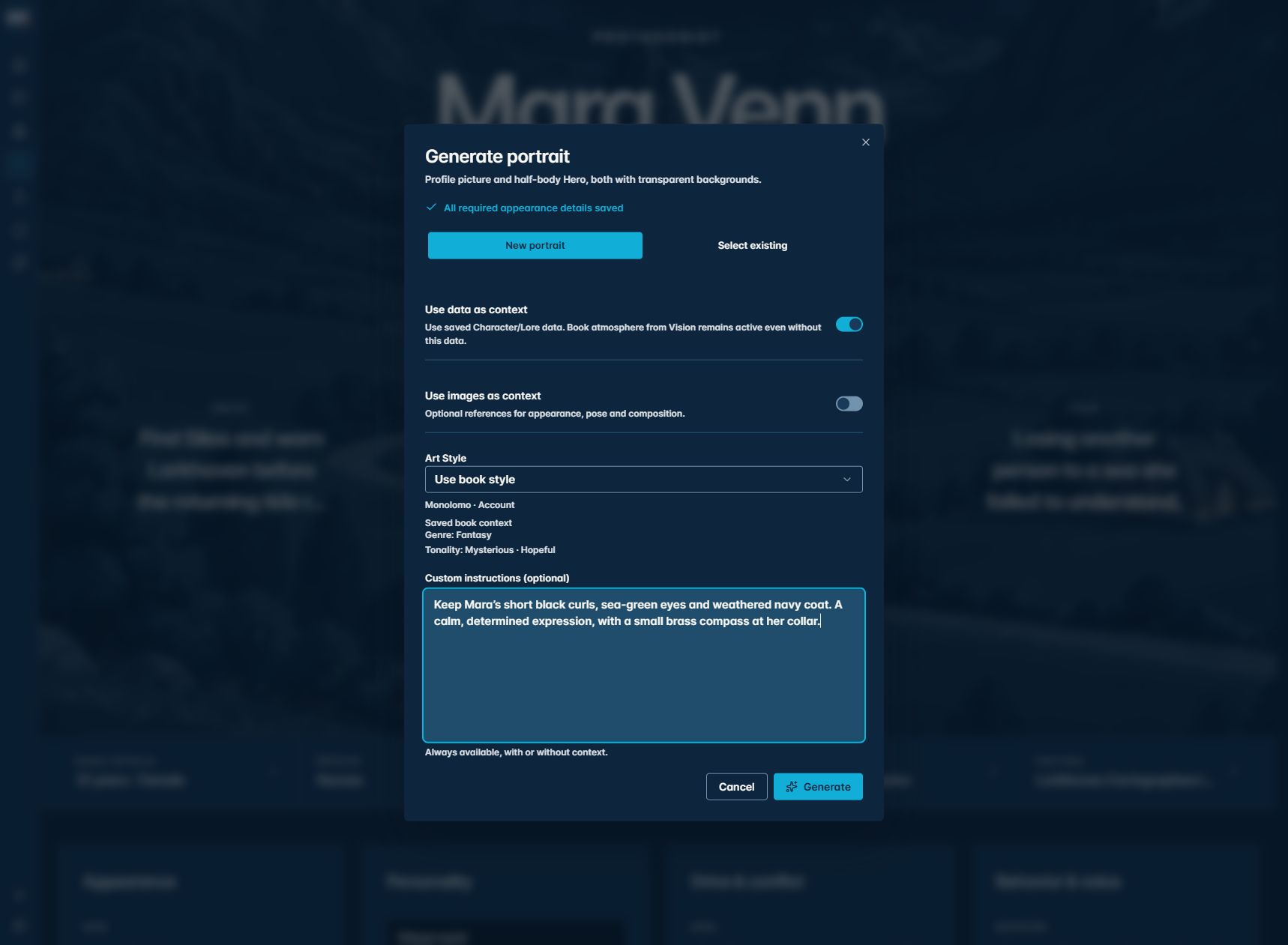
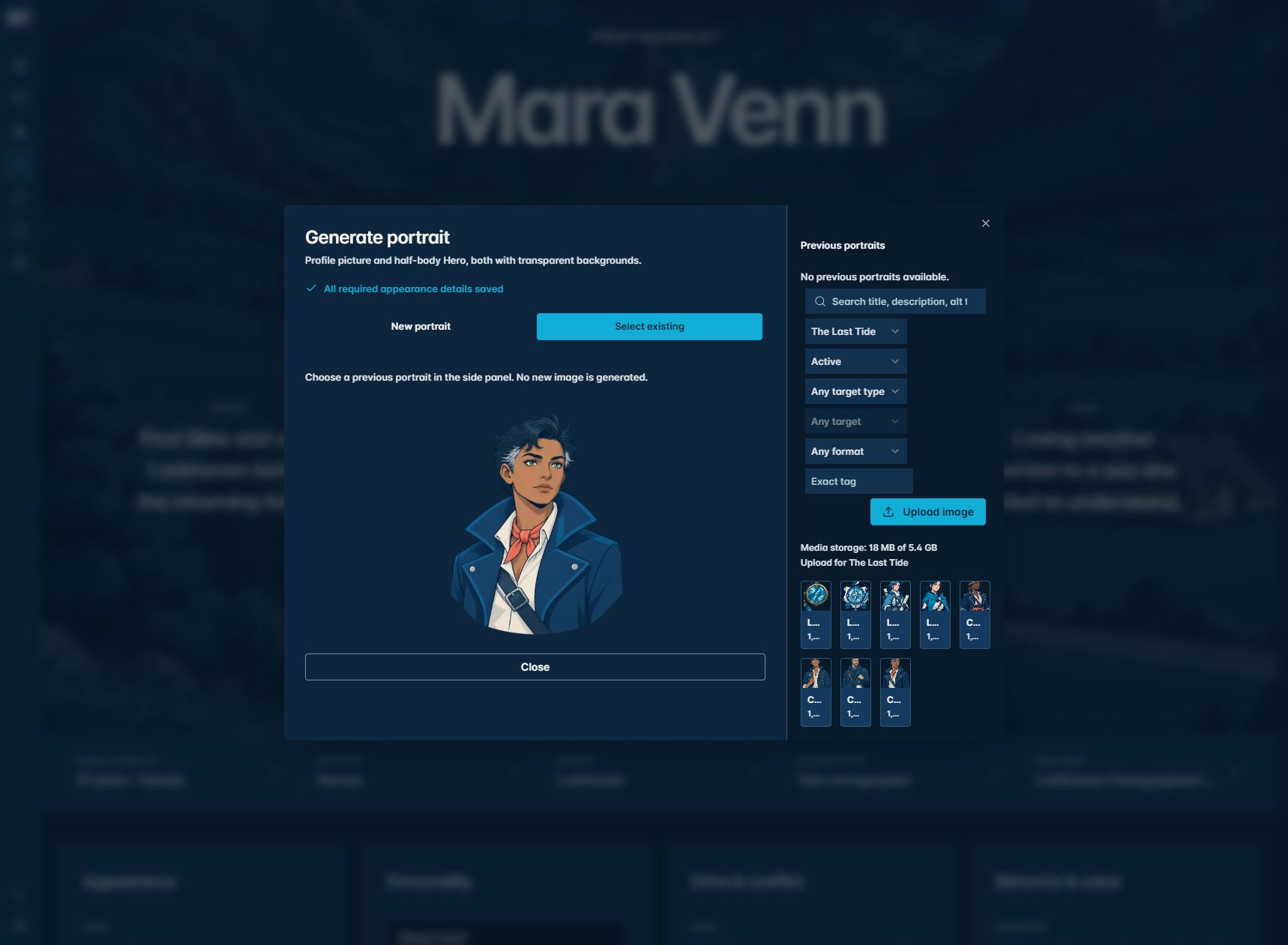
Für Bilder öffnest du die angebotene Bildfunktion beim jeweiligen Inhalt, etwa bei einem Charakter oder Ort. Prüfe deine Beschreibung und die gewählten Einstellungen, bevor du einen Auftrag bestätigst. Warte auf das Ergebnis und entscheide, ob du es übernehmen möchtest. KI-Bilder können ebenfalls Fehler enthalten.
Bildfolge: Mit Lomo arbeiten und Bilder auswählen
Deine Arbeit mitnehmen
Ein Buch- oder Manuskriptexport enthält die Daten des ausgewählten Buchs. Ein Account-Datenexport umfasst Account-Daten und gespeicherte Buchdaten; er ist kein vollständiges Backup aller Mediendateien.
- Öffne das Kontomenü und wähle Daten.
- Wähle die gewünschten Bücher und ein angebotenes Exportformat oder erstelle ein Account-Datenarchiv.
- Lade das fertige Ergebnis herunter und bewahre es an einem eigenen Speicherort auf.
Das Account-Datenarchiv enthält derzeit strukturierte Daten und Medienverweise, aber nicht die eigentlichen Mediendateien. Ein Export ist außerdem keine Zusage, dass sich der gesamte Account daraus wiederherstellen lässt.
Während eines noch nicht in ein Bezahlabo umgewandelten Trials sind reguläre Buch- und Account-Exporte gesperrt, auch nach dessen Ablauf. Gesetzliche Auskunfts-, Datenübertragbarkeits- und Herausgabeansprüche bleiben davon unberührt.
Hilfe bekommen
Öffne im Kontomenü Support und beschreibe, was du erreichen wolltest, welche Schritte du ausgeführt hast und welche Meldung erscheint. Ein Screenshot kann helfen, sofern er keine vertraulichen Angaben zeigt.
Normale Supporttickets können für andere angemeldete Kunden sichtbar sein. Nutze für vertrauliche Informationen das gesonderte Feld für private Supportdetails. Gib niemals Passwörter oder Anmeldecodes weiter.
Du erreichst den Support auch unter support@monolomo.com.
Account und Abo verwalten
Über das Kontomenü erreichst du deine Einstellungen, die Nutzung und die Datenverwaltung. Paketwechsel, Kündigung und Widerruf haben unterschiedliche Folgen; prüfe vor einer Bestätigung jeweils die angezeigten Angaben.
Deine Einstellungen
Wähle im Kontomenü Konto, um deine Profildaten anzusehen und zu bearbeiten. Dort kannst du auch dein Passwort ändern sowie Sprache und Darstellung der App anpassen. Abmelden beendet deine aktuelle Sitzung auf diesem Gerät.
Paket und Abrechnung
Wähle im Kontomenü Nutzung. Im Abschnitt Abrechnung findest du die Paketauswahl und Abrechnung verwalten. Darüber öffnest du das gehostete Abrechnungsportal für Zahlungsdaten, Belege und Aboverwaltung.
Vor einer Buchung oder Änderung siehst du Preis, Währung, Abrechnungsintervall und Laufzeit. Bei jährlicher Zahlung wird der Jahresbetrag berechnet; ein angegebener Monatsdurchschnitt ist keine monatliche Abbuchung.
Deine Credits
Credits sind dein Guthaben für entsprechend angebotene KI-Funktionen. Du kannst dein Guthaben im Bereich Nutzung einsehen. Es gehört zu deinem Account und wird durch einen Paketwechsel nicht auf null gesetzt.
Ungenutzte Credits verfallen nicht zum Monatswechsel. In bezahlten Paketen werden die regulär enthaltenen Credits monatlich gutgeschrieben, auch bei Jahreszahlung. Die Jahreszahlung stellt nicht zwölf Monatskontingente auf einmal bereit.
Vorhandenes Guthaben ersetzt kein erforderliches Paketrecht: Eine Funktion muss für dich freigeschaltet sein. Ein Paketwechsel oder Abo-Ende löscht vorhandene Credits nicht automatisch; das bedeutet keine automatische Auszahlung. Gesetzliche Erstattungsansprüche bleiben bestehen.
Upgrade
Öffne die Paketauswahl im Bereich Nutzung und wähle das höhere Paket. Prüfe vor der Bestätigung den angezeigten Betrag, die Verrechnung und den Zeitpunkt des Wechsels.
Die Funktionen des höheren Pakets stehen nach der erfolgreichen, wirksamen Bestätigung zur Verfügung. Eine bloße Auswahl oder Rückkehr zur App ist noch keine Zahlungsbestätigung. Bei einer ausstehenden Bestätigung beachte die Statusanzeige, bevor du erneut buchst.
Dein vorhandenes Creditguthaben bleibt erhalten. Die Verrechnung des Abopreises und die Zuteilung von Credits sind getrennte Vorgänge.
Downgrade und Laufzeitwechsel
Ein Downgrade auf das kleinere Paket wird zum bestätigten Laufzeitende vorgemerkt. Bis dahin bleibt dein bisheriges Paket aktiv. Prüfe im Abrechnungsportal, welches Paket ab welchem Datum gelten soll.
Deine bestehenden Inhalte werden durch das Downgrade nicht gelöscht. Funktionen, die das höhere Paket voraussetzen, können danach gesperrt sein. In beiden bezahlten Paketen bleibt der Exportumfang gleich, auch für zuvor mit Pro-Funktionen erstellte Daten.
Ein Wechsel von jährlicher zu monatlicher Zahlung verkürzt die bereits vereinbarte Jahresbindung nicht automatisch. Beim Wechsel von monatlicher zu jährlicher Zahlung werden die verbleibende Laufzeit und bereits bezahlte Beträge im bestätigten Angebot berücksichtigt. Entscheidend sind der dort angezeigte Betrag und Zeitraum; die neue Jahresperiode muss nicht genau am Tag deiner Änderungsanfrage beginnen.
Abo kündigen
- Öffne Nutzung → Abrechnung → Abrechnung verwalten.
- Wähle im Abrechnungsportal die Kündigung und prüfe das Vertragsende.
- Bestätige die Kündigung und bewahre die Bestätigung auf.
Die Kündigung beendet dein Abo zum wirksamen Vertragsende. Bis dahin bleibt eine bereits bezahlte, weiterhin aktive Laufzeit nutzbar. Sie löscht deinen Account nicht und ist keine automatische Rückzahlung ungenutzter Zeit. Gesetzliche Erstattungsansprüche bleiben bestehen.
Wenn du die Kündigung nicht über die App erklären kannst, erreichst du uns auch unter hello@unisono.rocks. Gesetzliche Kündigungswege und das Recht zur Kündigung aus wichtigem Grund bleiben bestehen.
Vertrag widerrufen
Ein Widerruf betrifft die Rückabwicklung eines Vertrags und ist etwas anderes als die ordentliche Kündigung zum Vertragsende. Für Verbraucher beträgt die gesetzliche Widerrufsfrist grundsätzlich 14 Tage; der Beginn und mögliche Ausnahmen richten sich nach den gesetzlichen Voraussetzungen. Die kostenlose Testphase ersetzt das gesetzliche Widerrufsrecht nicht.
- Öffne im Kontomenü Konto und dort unten Vertrag widerrufen.
- Du kannst einen Grund auswählen oder Keine Angabe stehen lassen.
- Sende deine Erklärung mit Widerruf bestätigen ab.
Ein Grund ist nicht erforderlich. Widerruf eingegangen bestätigt den gespeicherten Eingang deiner Erklärung. Die Eingangsbestätigung erfolgt per E-Mail; sie ist von der anschließenden Rückabwicklung und einer etwaigen Erstattung zu unterscheiden.
Falls der Bereich nicht verfügbar ist oder dein Vertrag nicht zugeordnet werden kann, kannst du den Widerruf auch per E-Mail an support@monolomo.com erklären. Nenne dabei die zur Zuordnung erforderlichen Account- und Vertragsangaben. Weitere Informationen findest du in den Nutzungsbedingungen.
Kontolöschung: Kündigung, Widerruf und die Löschung deines Accounts sind unterschiedliche Vorgänge. Wenn du deinen Account löschen möchtest, sichere vorher die für dich wichtigen Daten und kläre die Folgen für Inhalte, Abo und Guthaben. Wende dich dazu an hello@unisono.rocks.